
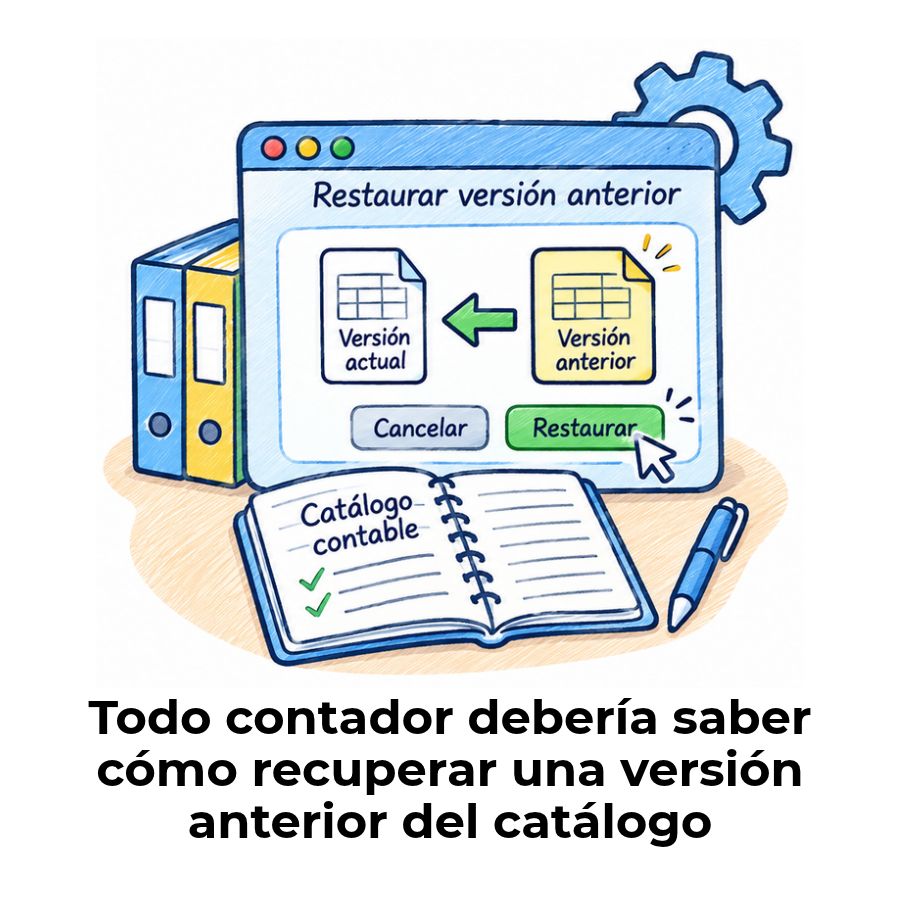
Restaurar una versión anterior del catálogo contable es posible, aunque el proceso varía según el software que uses. Puedes recuperarlo desde el historial de versiones integrado en tu sistema contable o desde una exportación previa, siempre y cuando entiendas qué pasos seguir y qué riesgos debes evitar antes de confirmar cualquier cambio.
¿Qué significa restaurar el catálogo contable?
Restaurar el catálogo contable significa volver a una versión anterior de la estructura de cuentas que tu sistema contable tenía antes de que se aplicara algún cambio. No es lo mismo que deshacer una acción puntual: implica recuperar el estado completo del catálogo tal como existía en un momento determinado, incluyendo sus cuentas, subcuentas, códigos y jerarquías.
Este proceso se activa cuando una modificación incorrecta ya fue guardada y no puede revertirse con un simple «ctrl+z». A diferencia de deshacer, que opera sobre acciones inmediatas, restaurar accede a un punto de guardado anterior que el sistema o el usuario conservó de forma deliberada o automática.
Diferencia entre restaurar, deshacer y reimportar
Deshacer solo funciona mientras la sesión está activa y antes de que el sistema haya guardado los cambios. Es inmediato, pero muy limitado. Restaurar, en cambio, accede a un estado archivado del catálogo, lo que permite retroceder días, semanas o incluso meses. Reimportar consiste en cargar un archivo exportado manualmente para reemplazar la versión actual del catálogo.
La diferencia práctica es importante: deshacer no deja rastro ni requiere planificación previa, mientras que restaurar y reimportar sí dependen de que exista un respaldo disponible. Si nunca se exportó el catálogo ni el sistema guarda versiones automáticas, ninguno de los dos últimos métodos estará disponible.
¿Cuándo es necesario volver a una versión anterior?
La necesidad de restaurar el catálogo surge cuando los cambios ya realizados generan inconsistencias que no se pueden corregir de forma individual. Algunos escenarios habituales son: una cuenta fue eliminada, pero tenía movimientos vinculados; se modificó la codificación de subcuentas y eso rompió la relación con los asientos; o se importó un catálogo equivocado que sobreescribió el vigente.
También ocurre cuando varias modificaciones menores se acumulan sin documentación y se vuelve imposible rastrear cuál de ellas causó el problema. En ese punto, restaurar desde un estado conocido y limpio es más eficiente que intentar corregir cada cambio de forma individual.
Causas comunes que obligan a recuperar el catálogo
Entender por qué ocurren estos problemas ayuda a prevenirlos. Las causas más frecuentes no suelen ser técnicas, sino procedimentales: alguien modificó el catálogo sin autorización, se aplicó una actualización del software que alteró la estructura de cuentas, o se importó un catálogo de otra empresa por error.
- Eliminación accidental de cuentas activas: Se borra una cuenta que aún tiene asientos asociados, lo que genera errores en los reportes financieros y en la cuadre del balance.
- Importación incorrecta del catálogo: Al usar la función de importar, el sistema reemplaza completamente el catálogo vigente, sin posibilidad de recuperación inmediata si no hay respaldo previo.
- Cambios en la codificación sin respaldo: Modificar los códigos de cuentas o subcuentas rompe los vínculos con los asientos ya registrados, afectando la integridad contable.
- Actualización del software contable: Algunas versiones nuevas del sistema ajustan automáticamente el catálogo para cumplir nuevas normativas, eliminando rubros anteriores sin aviso.
- Modificaciones no autorizadas: Usuarios sin el perfil adecuado realizan cambios en el catálogo, alterando su estructura sin dejar registro del responsable.
¿Cómo restaurar una versión anterior del catálogo contable?
El proceso depende de qué herramientas tienes disponibles en este momento: el historial automático del sistema, una copia de seguridad programada o un archivo exportado manualmente. El principio es el mismo en todos los casos: identificar el punto en que el catálogo estaba correcto y volver a él sin afectar el resto de la información contable. Los pasos que se describen a continuación aplican de forma general; los menús y nombres exactos variarán según tu software.
Paso 1 — Verifica si tienes una copia de seguridad activa
Antes de intentar cualquier proceso, necesitas saber con qué recursos cuentas. Revisa el módulo de respaldos de tu software contable: algunos sistemas generan copias automáticas en intervalos programados y las almacenan en una carpeta local o en la nube. También verifica si exportaste el catálogo manualmente en algún momento reciente, ya sea en formato XML, Excel u otro tipo de archivo compatible.
Si no existe ningún respaldo disponible, las opciones se reducen significativamente y lo más que podrás hacer es reconstruir el catálogo de forma manual, cuenta por cuenta. Por eso, esta verificación inicial define toda la estrategia de recuperación.
Paso 2 — Accede al historial de versiones del sistema contable
Si tu software ofrece historial de versiones, búscalo dentro del módulo de catálogo de cuentas, en el menú de configuración o en el panel de administración. El nombre puede variar: «Historial de cambios», «Versiones del catálogo», «Auditoría de modificaciones» o «Gestión de respaldos». Algunos sistemas muestran una tabla con fecha, autor del cambio y descripción de la modificación.
En sistemas que gestionan el catálogo distribuido entre varios módulos o sucursales, el historial puede estar ubicado en un panel centralizado de administración, no dentro del módulo contable habitual. Verifica primero en ambos lugares antes de concluir que no existe.
Paso 3 — Selecciona la versión correcta y previsualízala
Una vez que el historial está visible, identifica la fecha en que el catálogo funcionaba correctamente. Si no recuerdas el momento exacto, busca la última versión anterior al día en que se realizó el cambio problemático. Previsualiza la versión antes de restaurarla: muchos sistemas permiten abrirla en modo lectura para confirmar que contiene las cuentas y la estructura esperadas.
Comparar la versión candidata con la actual te ayuda a evitar un error frecuente: restaurar un estado más antiguo del necesario y perder modificaciones válidas que se hicieron antes del problema. Tómate el tiempo de revisar al menos las cuentas principales antes de confirmar.
Paso 4 — Ejecuta la restauración sin afectar los movimientos registrados
Este es el paso más delicado. Antes de confirmar la restauración, verifica que el sistema solo va a recuperar la estructura del catálogo y no toda la base de datos. Restaurar toda la base de datos implica también deshacer todos los asientos registrados desde esa fecha, lo que puede generar pérdidas de información contable graves. Si el sistema no distingue entre ambas opciones, consulta con soporte técnico antes de proceder.
En algunos sistemas, el proceso de restauración crea una nueva versión del catálogo en lugar de sobrescribir la actual, lo que preserva el historial completo. Ese comportamiento es preferible porque no elimina ningún estado anterior y permite corregir errores si la restauración no fue la esperada.
Paso 5 — Valida la integridad del catálogo restaurado
Después de completar la restauración, genera un reporte completo del catálogo desde el sistema y compáralo con el que tenías documentado. Verifica que todas las cuentas estén presentes, que sus códigos sean correctos y que la jerarquía entre cuentas principales, subcuentas y auxiliares se mantenga intacta. También revisa que los asientos registrados durante el período problemático sigan vinculados correctamente a sus cuentas.
Si detectas escalamiento de incidencias contables después de la restauración, como cuentas huérfanas o asientos sin cuenta asociada, documenta cada caso antes de intentar corregirlo. Intervenir sin registro puede complicar aún más la situación.
Restaurar el catálogo desde un archivo exportado manualmente
Cuando el sistema no tiene historial automático de versiones, la única alternativa es reimportar el catálogo desde un archivo que hayas exportado en el pasado. Esta opción es válida y frecuente, pero requiere que hayas generado ese archivo antes del cambio problemático. La importación sobreescribe el catálogo actual, así que el orden de los pasos importa mucho.
Antes de reimportar el catálogo desde un archivo, verifica esto:
📁 El archivo
Confirma que el archivo exportado corresponde a la versión correcta del catálogo. Revisa fecha de creación y, si es posible, ábrelo primero en Excel para validar su contenido.
💾 El respaldo previo
Genera una copia de seguridad del catálogo actual antes de importar. Si el archivo exportado tiene errores, necesitarás volver al estado en que está ahora.
⚠️ Los asientos vinculados
Al reimportar, los asientos existentes no se borran, pero pueden quedar desvinculados si los códigos del catálogo importado difieren de los actuales.
¿Cómo recuperar el catálogo desde Excel u otro formato exportado?
El proceso de reimportación comienza localizando el archivo exportado, que generalmente tiene formato XLS, XLSX, XML o CSV, según el sistema que uses. Una vez localizado, accede al módulo de catálogo de cuentas de tu software y busca la opción «Importar catálogo» o «Cargar desde archivo». Selecciona el archivo, revisa el mapa de columnas que el sistema muestra antes de confirmar y asegúrate de que cada campo del archivo corresponde correctamente al campo del sistema.
Al confirmar la importación, el sistema eliminará el catálogo actual y lo reemplazará con el del archivo. Por eso es fundamental que el respaldo previo del estado actual ya esté guardado antes de llegar a este paso. Si algo sale mal durante la importación, tendrás un punto de retorno inmediato.
¿Qué hacer si el archivo exportado está dañado o incompleto?
Si al abrir el archivo exportado encuentras que está dañado, que le faltan columnas o que los datos están desordenados, no intentes importarlo directamente. Un archivo incompleto puede sobrescribir el catálogo actual con una estructura incompleta, lo que agrava el problema en lugar de resolverlo. En ese caso, abre el archivo en Excel y reconstruye manualmente las filas o columnas que falten, usando como referencia la documentación del catálogo que tengas disponible.
Si el archivo está completamente ilegible o corrupto, la alternativa es contactar al soporte técnico del software para verificar si existe alguna copia del catálogo almacenada en la base de datos del sistema, incluso si no es accesible desde la interfaz normal de usuario.
¿Qué ocurre con los asientos contables al restaurar el catálogo?
Esta es la duda más frecuente y la más importante antes de ejecutar la restauración. La respuesta corta es: los asientos contables no desaparecen al restaurar solo el catálogo, pero pueden quedar en un estado inconsistente si los códigos de las cuentas restauradas no coinciden con los que se usaron al registrar los movimientos.
Por ejemplo, si un asiento fue registrado con la cuenta 5120 y la versión restaurada del catálogo no incluye ese código, el sistema mostrará ese asiento como huérfano o sin cuenta asociada, lo que genera errores en los reportes financieros. Por eso, la validación posterior a la restauración no es un paso opcional: es parte del proceso de recuperación.
Para reducir el riesgo, antes de restaurar, compara los códigos del catálogo anterior con los que se usaron en los asientos del período en conflicto. Si hay diferencias, evalúa si conviene ajustar manualmente los asientos problemáticos después de restaurar, en lugar de forzar una versión del catálogo que ya no es compatible con los movimientos registrados.
Buenas prácticas para proteger el catálogo contable
La mejor forma de gestionar una restauración es no necesitarla. Establecer hábitos de respaldo y documentación reduce el riesgo de que un cambio incorrecto en el catálogo se convierta en un problema grave. Estas prácticas aplican tanto si trabajas en solitario como si gestionas el catálogo dentro de un equipo contable.
Un catálogo contable bien respaldado no es solo una copia de seguridad: es el punto de partida para recuperar el orden cuando algo sale mal, sin improvisar.
Frecuencia recomendada de exportación y respaldo
La frecuencia depende de cuánto cambia el catálogo en tu organización. Si el catálogo se modifica con regularidad, exporta una copia al finalizar cada sesión de cambios. Si el catálogo es estable, una exportación mensual o antes de cada actualización del software es suficiente para tener un punto de retorno confiable.
Guarda cada exportación con un nombre que incluya la fecha, por ejemplo: «catalogo_contable_2025-10-15.xlsx». Así puedes identificar de inmediato cuál versión necesitas al momento de una restauración, sin abrir varios archivos para comparar su contenido. Almacena las copias en al menos dos ubicaciones distintas: local y en la nube.
¿Cómo documentar los cambios antes de modificar el catálogo?
Antes de cualquier modificación, documenta qué vas a cambiar, por qué y quién lo autoriza. Un registro simple en una hoja de cálculo es suficiente: cuenta afectada, tipo de cambio (agregar, modificar, eliminar), fecha y nombre del responsable. Esta bitácora permite reconstruir el historial de cambios aunque el sistema no lo registre automáticamente.
En entornos donde varios usuarios acceden al catálogo, considera el uso de códigos compartidos con permisos diferenciados, de modo que solo los perfiles autorizados puedan modificar la estructura. Limitar quién puede editar el catálogo reduce significativamente los errores no intencionales.
Errores frecuentes al intentar restaurar el catálogo
Conocer los errores más habituales en este proceso te permite evitarlos antes de que ocurran. La mayoría no son técnicos: son decisiones tomadas bajo presión sin verificar las condiciones previas necesarias.
- Restaurar toda la base de datos en lugar de solo el catálogo: Es el error más grave. Al restaurar la base de datos completa, se pierden todos los asientos y movimientos registrados desde la fecha del respaldo, no solo los cambios en el catálogo.
- No previsualizar la versión antes de restaurar: Restaurar sin verificar el contenido puede llevar a reemplazar el catálogo con una versión más antigua de la necesaria, perdiendo cambios correctos realizados antes del problema.
- Importar el archivo sin respaldo previo del estado actual: Si el archivo importado tiene errores, no hay forma de volver al estado anterior porque fue sobreescrito sin hacer copia de seguridad primero.
- No validar la integridad después de restaurar: Dar por terminado el proceso sin verificar que las cuentas y asientos estén correctamente vinculados puede generar errores en los reportes que se descubren días o semanas después.
- Usar un archivo exportado de otra empresa: En sistemas con múltiples empresas o períodos, es frecuente seleccionar por error la exportación de otra organización, sobreescribiendo el catálogo correcto con uno ajeno.
⚠️ Punto crítico antes de restaurar
Siempre genera un respaldo del estado actual del catálogo y de la base de datos antes de ejecutar cualquier proceso de restauración o reimportación. Este paso no es opcional: es la única red de seguridad que tienes si el proceso no produce el resultado esperado.
Preguntas frecuentes
¿Puedo restaurar el catálogo contable sin perder los asientos ya registrados?
Sí, en la mayoría de los sistemas contables es posible restaurar solo la estructura del catálogo sin afectar los asientos ya registrados, siempre que el proceso se ejecute correctamente. La clave está en verificar que el sistema distingue entre restaurar el catálogo y restaurar toda la base de datos. Si los códigos de cuentas del catálogo restaurado coinciden con los usados en los asientos existentes, la información contable permanece intacta y vinculada correctamente. Si existen diferencias de codificación, algunos asientos pueden quedar huérfanos y requerirán corrección manual.
¿Qué diferencia hay entre restaurar el catálogo y restaurar toda la base de datos?
Restaurar el catálogo implica recuperar únicamente la estructura de cuentas: nombres, códigos, jerarquías y atributos de cada cuenta. Los asientos, pólizas y movimientos no se alteran. Restaurar toda la base de datos, en cambio, devuelve el sistema completo al estado del respaldo elegido, incluyendo todos los asientos, configuraciones y registros de cualquier módulo. Esta segunda opción elimina todo lo ingresado después de la fecha del respaldo, lo que puede representar una pérdida de información contable muy significativa si no se toma con cuidado.
¿Qué hago si mi software contable no tiene historial de versiones?
Si el software no conserva un historial automático de versiones del catálogo, las opciones disponibles dependen de lo que hayas guardado con anterioridad. Revisa si existe algún archivo exportado manualmente del catálogo en tu equipo, en un disco externo o en la nube. Si tampoco hay exportaciones previas, contacta al soporte técnico del software: en algunos casos los servidores del sistema conservan copias de seguridad de la base de datos, aunque no sean visibles desde la interfaz del usuario. Si ninguna alternativa funciona, la reconstrucción manual del catálogo usando el plan de cuentas y catálogo contable de referencia de tu país puede ser el único camino disponible.
¿Con qué frecuencia debo exportar una copia del catálogo contable?
La frecuencia recomendada depende del ritmo de modificaciones que tiene el catálogo en tu organización. Si el catálogo se actualiza con frecuencia por cambios normativos, apertura de nuevos proyectos o ajustes internos, lo ideal es exportar una copia al finalizar cada sesión de cambios. Si el catálogo es estable y solo se modifica ocasionalmente, una exportación mensual o inmediatamente antes de cada actualización del software es suficiente para contar con un respaldo confiable. Nunca hagas cambios en el catálogo sin haber exportado antes la versión vigente.
¿Es posible restaurar una sola cuenta del catálogo sin afectar las demás?
Depende de las capacidades del software que uses. Algunos sistemas avanzados permiten recuperar o agregar una cuenta específica desde el historial sin tocar el resto del catálogo. Sin embargo, la mayoría de los software contables estándar no ofrecen esta granularidad: la restauración afecta al catálogo completo. En esos casos, la alternativa más práctica es no restaurar el catálogo completo, sino identificar la cuenta que falta o está incorrecta y recrearla manualmente con los mismos datos que tenía en la versión anterior, usando como referencia el archivo exportado o la documentación del catálogo.
¿Qué es el catálogo distribuido y cómo afecta la restauración?
El catálogo distribuido es una estructura en la que el catálogo de cuentas se comparte o replica entre varios módulos, sucursales o empresas dentro de un mismo sistema contable. Cuando existe este esquema, restaurar el catálogo en un punto del sistema puede no propagarse automáticamente al resto, dejando versiones distintas del catálogo en diferentes nodos. Antes de restaurar en un entorno distribuido, verifica qué módulos o sucursales comparten el catálogo y si el sistema sincroniza los cambios de forma automática o requiere una actualización manual en cada punto.
¿Puedo comparar dos versiones del catálogo antes de restaurar?
Sí, y hacerlo es muy recomendable. Si tu sistema tiene historial de versiones con opción de previsualización, puedes revisar la versión candidata antes de confirmar. Si no tienes esa opción integrada, exporta ambas versiones en Excel y usa la función de comparar hojas para identificar las diferencias entre el catálogo actual y el que deseas restaurar. Esta comparación te permite confirmar que la versión anterior contiene exactamente las cuentas correctas y te ayuda a anticipar si algún asiento quedará desvinculado tras la restauración.
Conclusión
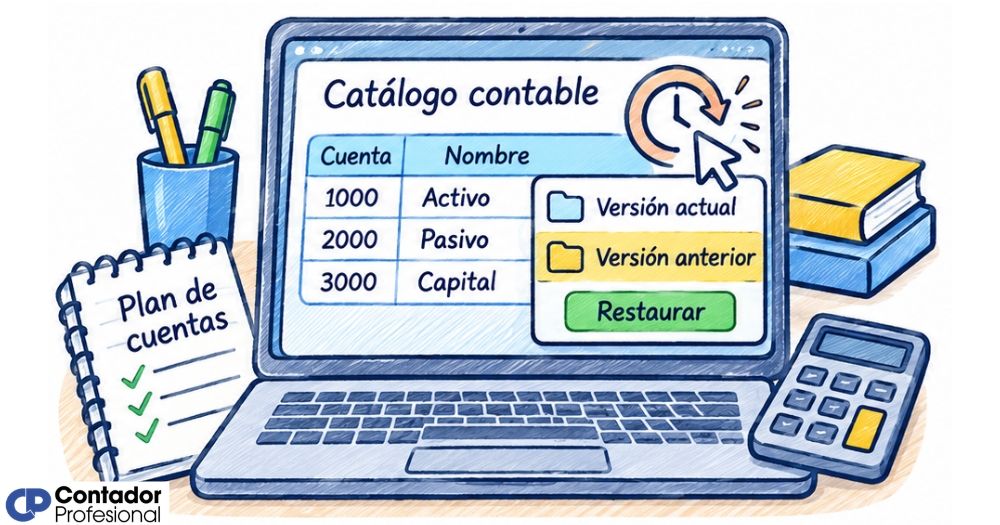
Restaurar una versión anterior del catálogo contable es un proceso que depende, antes que de cualquier herramienta, de la preparación previa: si tienes un respaldo disponible, el camino de recuperación es claro. Si no lo tienes, las opciones se reducen considerablemente y el margen de maniobra se vuelve muy estrecho. Conocer el proceso con anticipación marca la diferencia entre una recuperación rápida y horas de trabajo perdido.
Los puntos más importantes que puedes aplicar desde hoy son: exportar el catálogo antes de cualquier modificación, nombrar cada archivo con la fecha de exportación, documentar quién realiza cada cambio y validar la integridad del catálogo después de cualquier restauración. Estos hábitos no requieren tecnología avanzada, solo constancia.
Si quieres seguir profundizando en la gestión del catálogo contable y el plan de cuentas, en este sitio web encontrarás más contenido orientado a quienes están construyendo una base contable sólida, paso a paso y sin atajos.
Sigue aprendiendo:
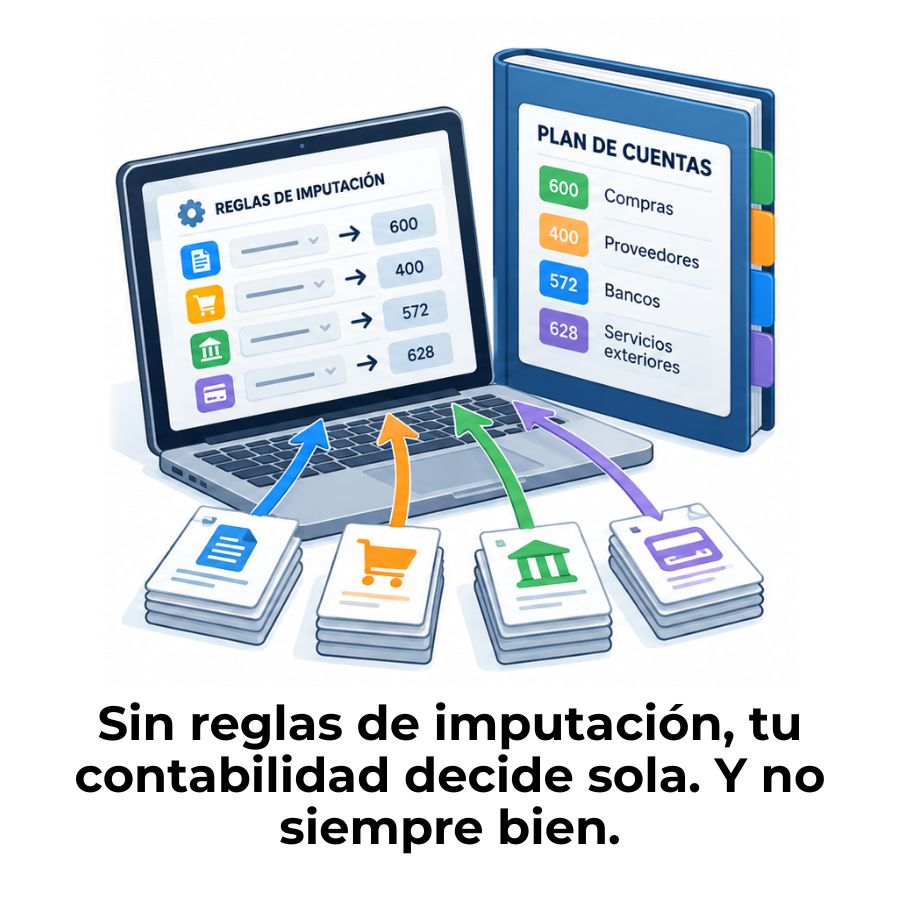
Reglas de imputación automática en contabilidad
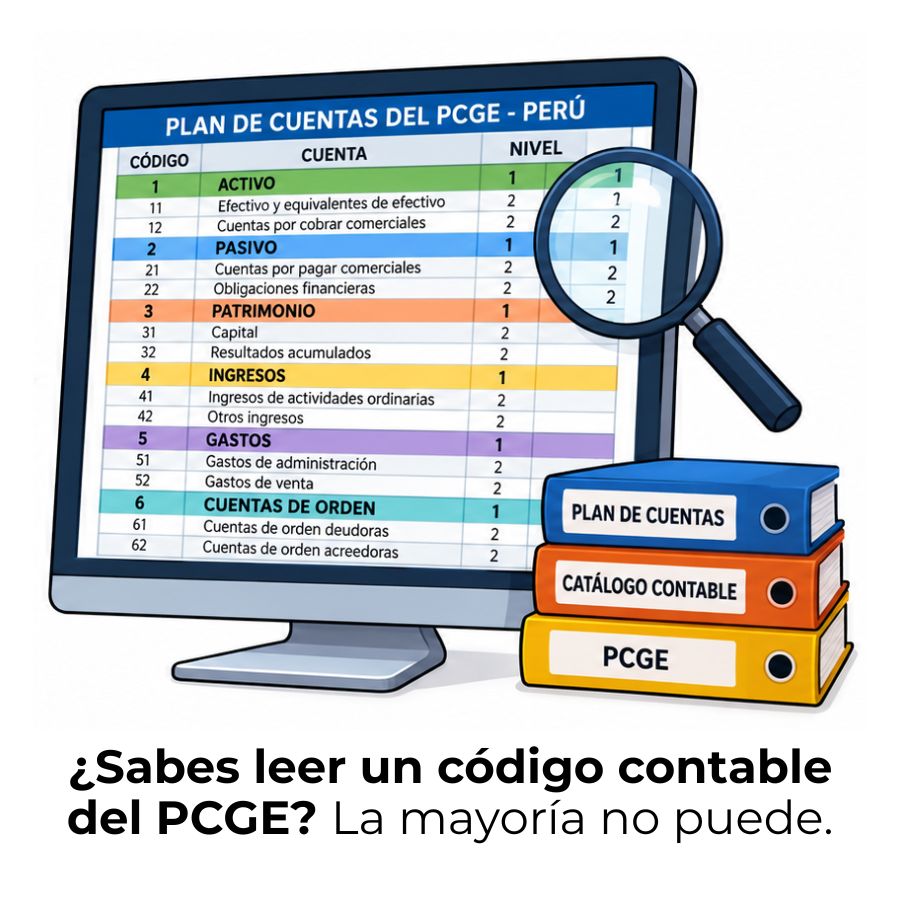
PCGE en el Perú: ¿Qué es y cómo funciona?
Gobernanza contable: El secreto detrás de las cifras limpias
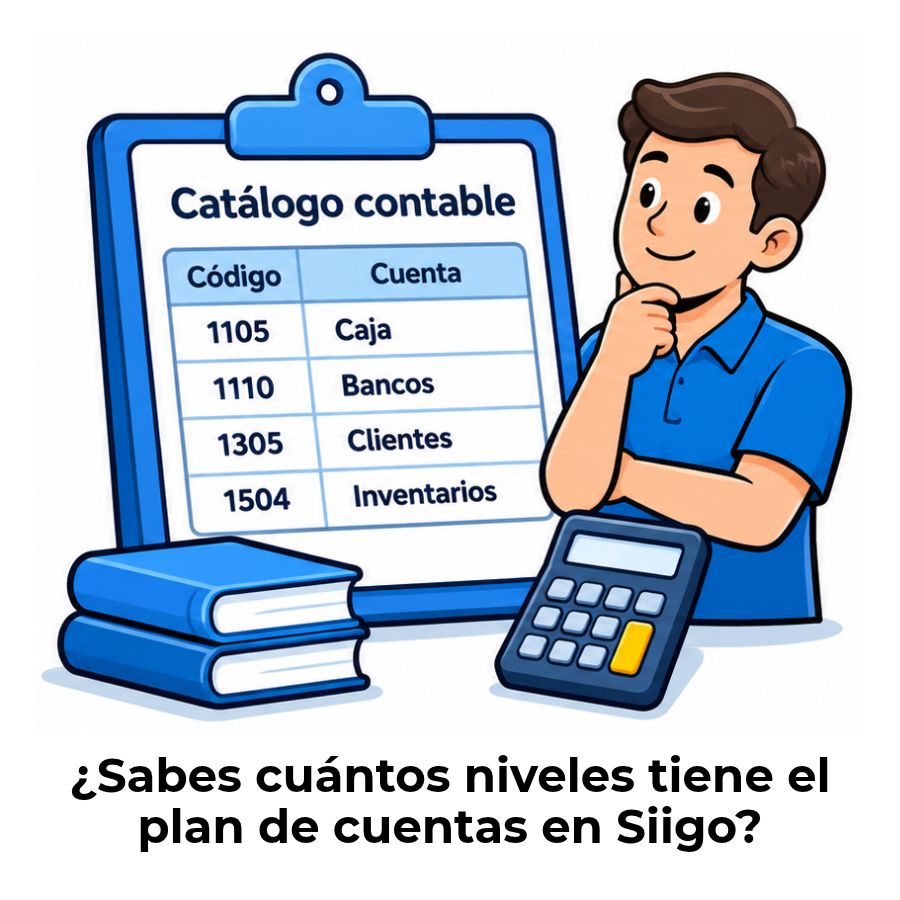
Plan de cuentas en Siigo: Estructura y configuración
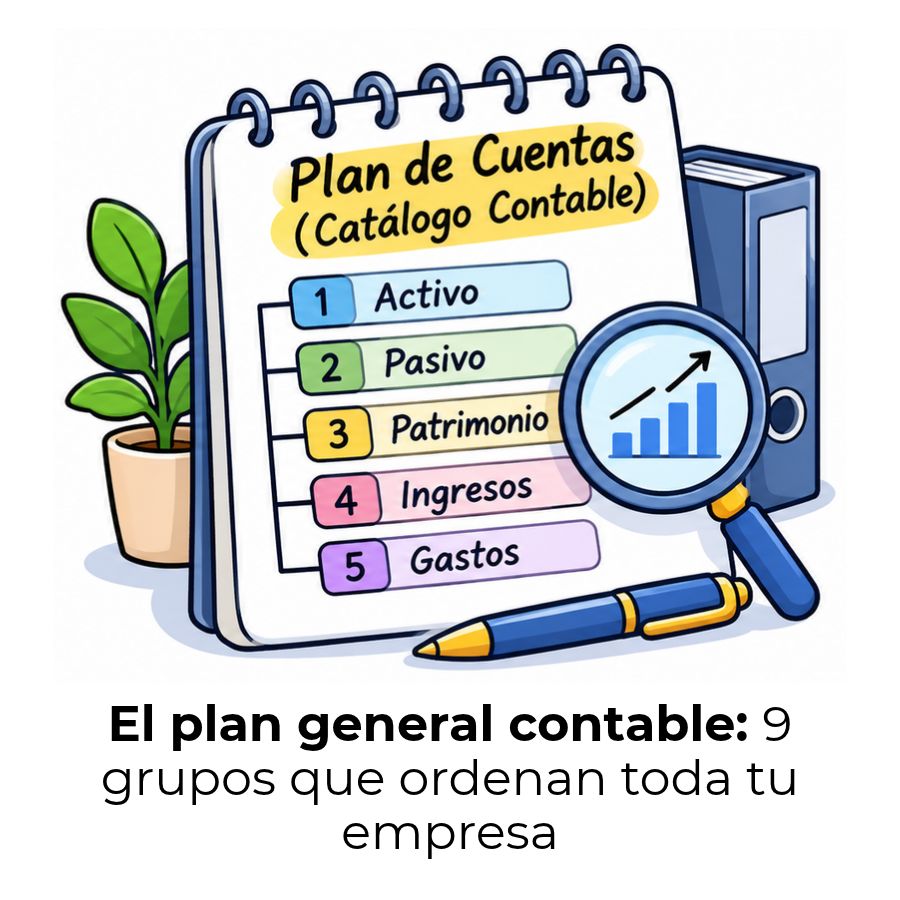
¿Qué es el plan general contable?
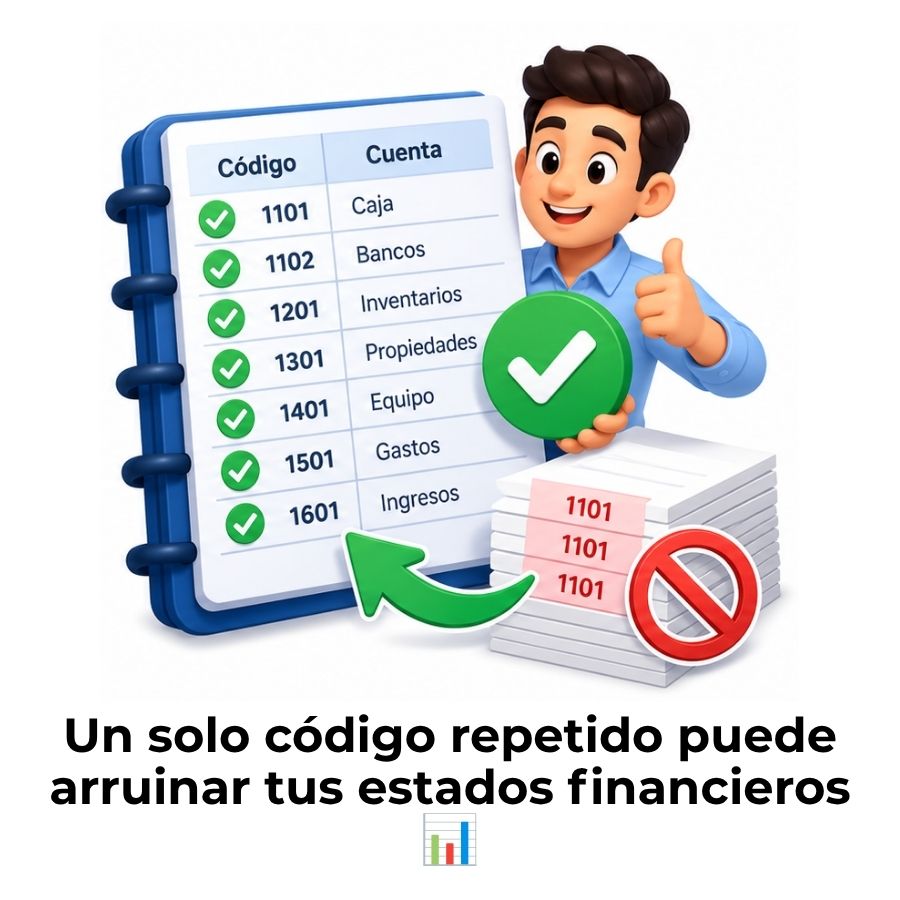
Control de códigos duplicados en el plan de cuentas

Plan de cuentas para una tienda online
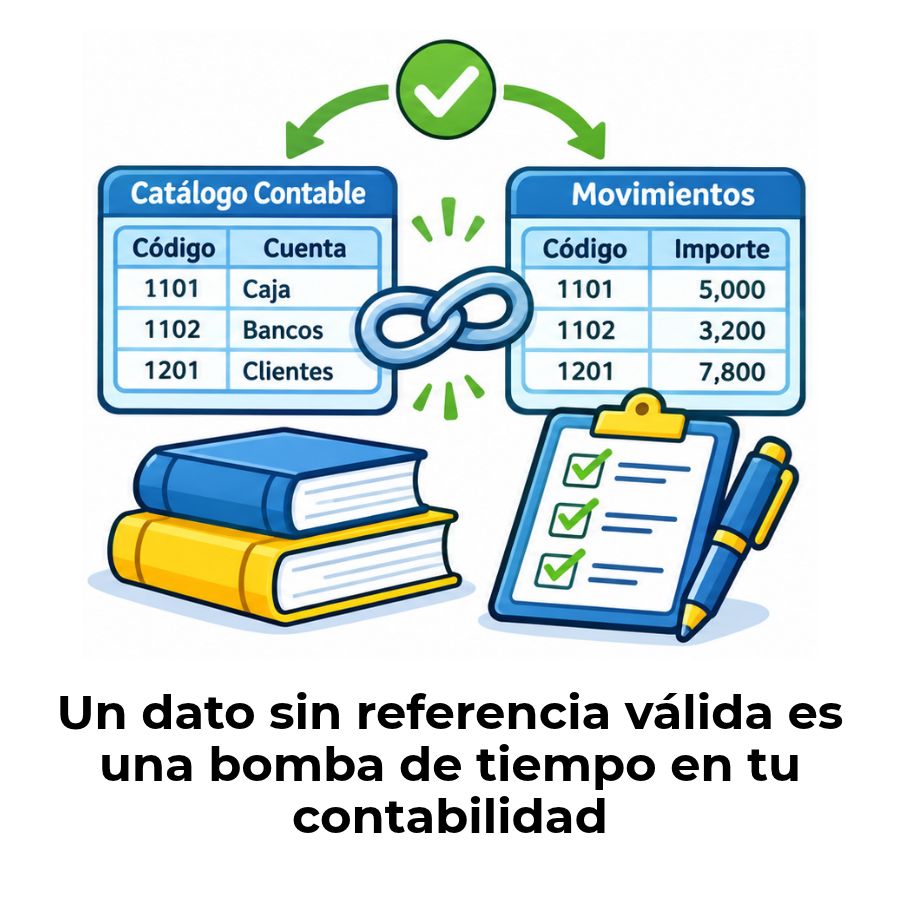
Integridad referencial en el catálogo contable
