
Cuando abres QuickBooks por primera vez, el catálogo de cuentas puede parecerte una lista interminable de categorías sin mucho sentido. Sin embargo, esa lista es exactamente lo que mantiene tu contabilidad organizada. Entender cómo funciona te da el control real sobre cada movimiento financiero de tu negocio.

¿Qué es el catálogo de cuentas en QuickBooks?
El catálogo de cuentas en QuickBooks es una lista completa de todas las cuentas que tu empresa utiliza para registrar sus operaciones financieras. Cada vez que entra dinero, sale dinero o se adquiere un compromiso, esa transacción se asigna a una cuenta específica dentro de este catálogo. Sin esa asignación, la contabilidad no tiene estructura ni orden.
En inglés se conoce como Chart of Accounts (COA), y funciona como el mapa de toda la actividad económica de tu negocio. No importa si vendes productos, ofreces servicios o mezclas ambos: el catálogo de cuentas es el punto de partida para que QuickBooks pueda generar reportes financieros con información real y precisa.
Diferencia entre catálogo de cuentas y plan contable
En la práctica, los términos catálogo de cuentas y plan contable se refieren a lo mismo dentro de QuickBooks. La diferencia es principalmente regional: en México y algunos países de Latinoamérica se usa «catálogo de cuentas», mientras que en España y en la propia interfaz global de QuickBooks Online predomina «plan contable». Ambos términos describen la misma lista organizada de cuentas que estructura toda la información financiera.
¿Para qué sirve el catálogo de cuentas?
El catálogo de cuentas sirve como la base sobre la que QuickBooks construye todos sus reportes financieros. Cada transacción que registras se asigna a una cuenta específica, y esa asignación determina qué aparece en el balance general, en el estado de resultados y en cualquier otro informe que generes. Si las cuentas están mal organizadas desde el inicio, los reportes tampoco reflejarán la realidad del negocio.
Además, un catálogo bien estructurado facilita la declaración de impuestos, la revisión interna de gastos y la toma de decisiones financieras. No es solo una lista: es el criterio con el que clasificas cada peso que entra o sale de tu empresa. Cuanto más claro y ordenado esté, más útil será la información que QuickBooks te devuelva al final del período.
Tipos de cuentas en QuickBooks y cómo se clasifican
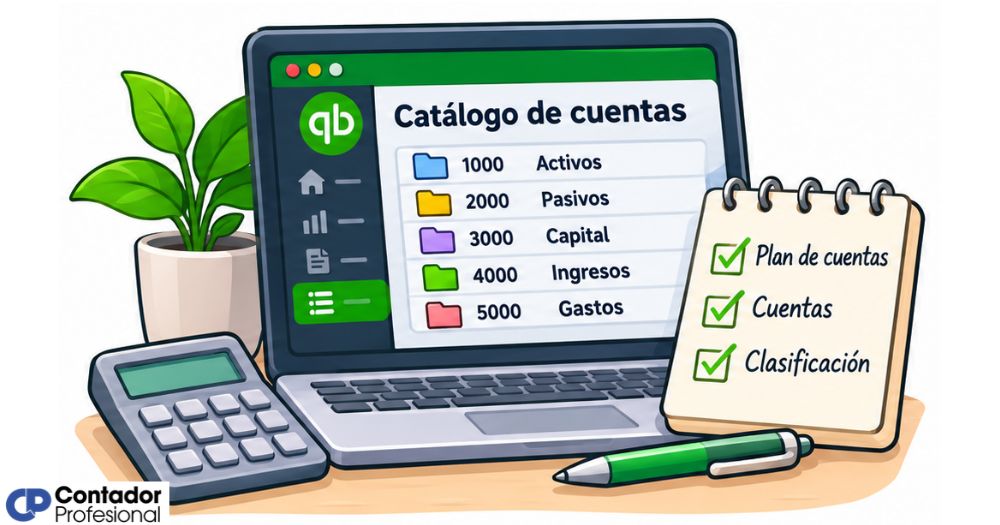
QuickBooks organiza el catálogo de cuentas en cinco grupos principales. Cada grupo representa una categoría financiera distinta, y juntos cubren toda la actividad económica que puede tener una empresa: lo que posee, lo que debe, lo que gana, lo que gasta y el valor acumulado del negocio a lo largo del tiempo.
Cuentas de activos
Las cuentas de activos representan todo lo que el negocio posee y tiene valor económico. Se dividen en activos corrientes, como el efectivo disponible, las cuentas por cobrar y el inventario, y activos no corrientes, como propiedades, vehículos y equipo de oficina. En QuickBooks, estas cuentas son de naturaleza deudora: su saldo aumenta cuando se registra un débito y disminuye con un crédito.
Cuentas de pasivos
Las cuentas de pasivos reflejan las deudas y obligaciones financieras que el negocio tiene con terceros. Incluyen préstamos bancarios, saldos pendientes de tarjetas de crédito, cuentas por pagar a proveedores e hipotecas sobre propiedades. A diferencia de los activos, estas cuentas son de naturaleza acreedora: su saldo crece con cada crédito y se reduce cuando se realiza un pago.
Cuentas de ingresos
Las cuentas de ingresos registran el dinero que el negocio recibe como resultado directo de su actividad comercial. Las más comunes son los ingresos por ventas de productos, ingresos por prestación de servicios e ingresos por intereses generados en cuentas de inversión. Muchos negocios que recién comienzan trabajan con una o dos cuentas de ingresos amplias y las van dividiendo con el tiempo según crezca la operación.
Cuentas de gastos y costos
Las cuentas de gastos registran el dinero que el negocio invierte para generar sus ingresos y mantener su operación diaria. Ejemplos habituales son el alquiler del local, la publicidad, los suministros de oficina, los servicios públicos y la nómina. Los costos, por otro lado, están directamente relacionados con la producción o adquisición de los bienes que se venden, como el costo de mercancía vendida.
Cuentas de patrimonio o capital
Las cuentas de patrimonio representan el valor neto del negocio después de restar todos sus pasivos a sus activos. Aquí se registran el capital aportado por los propietarios, las utilidades acumuladas de períodos anteriores y los retiros de los socios. En QuickBooks, una cuenta especial llamada ganancias no distribuidas concentra automáticamente las utilidades de ejercicios previos al iniciar cada nuevo año fiscal.
Estructura del catálogo de cuentas en QuickBooks
El catálogo de cuentas en QuickBooks no es una lista plana de categorías sin jerarquía. Tiene una estructura de dos niveles: cuentas principales y subcuentas, lo que permite organizar la información con mayor precisión sin perder la vista general. Esta jerarquía es lo que hace posible ver tanto el panorama general como el detalle específico de cada área del negocio.
Cuentas principales y subcuentas
Una cuenta principal agrupa un concepto amplio, mientras que las subcuentas lo desglosan en partes más específicas. Por ejemplo, la cuenta principal «Cuentas bancarias» puede tener subcuentas para cada banco con el que opera el negocio. Esta relación jerárquica permite que QuickBooks sume automáticamente los saldos de todas las subcuentas y los refleje en la cuenta principal, lo que simplifica la lectura de los reportes sin perder el detalle de cada movimiento.
Al importar un catálogo de cuentas con cuentas primarias y secundarias, el nombre de cada subcuenta debe seguir el formato «Cuenta principal: Subcuenta» para que QuickBooks reconozca la jerarquía correctamente. Si no se respeta ese formato, todas las cuentas quedan al mismo nivel y se pierde la estructura de agrupación.
Numeración y codificación de cuentas
QuickBooks permite asignar un número o código a cada cuenta dentro del catálogo. Esta codificación no es obligatoria, pero facilita enormemente la búsqueda, el orden visual y la comunicación con contadores externos. La convención más usada en Latinoamérica asigna rangos numéricos a cada grupo: los activos suelen iniciar con 1, los pasivos con 2, el patrimonio con 3, los ingresos con 4 y los gastos con 5 o 6.
¿Cómo acceder al catálogo de cuentas en QuickBooks Online?
Acceder al catálogo de cuentas en QuickBooks Online es directo y no requiere conocimientos técnicos avanzados. Desde cualquier pantalla de la plataforma, tienes dos rutas disponibles según cómo prefieras navegar. La ruta más rápida pasa por el menú de Contabilidad, mientras que la alternativa se encuentra dentro de la sección de configuración de tu empresa.
Dos formas de llegar al catálogo de cuentas en QuickBooks Online
Ruta 1 — Desde el panel
- Ve al menú lateral izquierdo
- Selecciona Contabilidad
- Haz clic en Plan de cuentas
Ruta 2 — Desde configuración
- Haz clic en el ícono de Configuración (engranaje)
- En la sección Tu empresa, selecciona Plan de cuentas
Una vez dentro, verás la lista de cuentas con columnas para Nombre, Tipo de cuenta, Tipo de detalle, Saldo y Saldo bancario.
Al abrir el catálogo, encontrarás la lista organizada en columnas. La columna Tipo de cuenta clasifica cada cuenta dentro de los cinco grupos principales, mientras que la columna Tipo de detalle la ubica en una subcategoría más específica. Ambas columnas determinan en qué reporte financiero aparece esa cuenta: si en el balance general o en el estado de resultados.
¿Cómo agregar y editar cuentas en QuickBooks?
QuickBooks te permite personalizar el catálogo de cuentas según las necesidades reales de tu negocio. Puedes agregar cuentas nuevas, modificar las existentes o desactivar las que ya no utilizas, sin que eso afecte el historial de transacciones ya registradas. Esta flexibilidad es una de las ventajas más prácticas del sistema para negocios en crecimiento.
Crear una cuenta nueva
Para agregar una cuenta al catálogo, ingresa a Contabilidad > Plan de cuentas y haz clic en el botón Nuevo, ubicado en la esquina superior derecha. QuickBooks te pedirá seleccionar el tipo de cuenta, el tipo de detalle, el nombre de la cuenta y, de forma opcional, un número de código y una descripción. El tipo de cuenta y el tipo de detalle son los datos más importantes, porque determinan en qué reportes aparecerá esa cuenta.
Si quieres que la cuenta nueva sea una subcuenta de otra ya existente, activa la opción Es subcuenta de y selecciona la cuenta principal del menú desplegable. Recuerda que el tipo de cuenta de la subcuenta debe coincidir con el de su cuenta principal para que la jerarquía funcione correctamente.
Editar o desactivar una cuenta existente
Para modificar una cuenta, ubícala en el catálogo y haz clic en el menú desplegable que aparece al final de su fila. Desde ahí puedes elegir Editar para cambiar su nombre, código o tipo de detalle, o Desactivar si ya no necesitas usarla. Desactivar una cuenta no borra su historial: las transacciones registradas en ella se conservan intactas y siguen apareciendo en los reportes históricos.
Algunas cuentas generadas automáticamente por QuickBooks no pueden desactivarse ni eliminarse porque están vinculadas a procesos internos del sistema. Si intentas modificarlas, el software restaurará los cambios de forma automática. Para conocer qué cuentas tienen restricciones, puedes consultar directamente la documentación oficial de Intuit sobre cuentas especiales en QuickBooks Online.
Cuentas predeterminadas que genera QuickBooks automáticamente
Al crear tu empresa en QuickBooks, el sistema genera un conjunto de cuentas predeterminadas de forma automática. Estas cuentas están vinculadas a procesos internos del software y no pueden eliminarse sin afectar el funcionamiento de ciertas funciones. Conocerlas te ayuda a entender qué hace QuickBooks en segundo plano cada vez que registras una operación.
| Cuenta predeterminada | Función principal | ¿Se puede editar o eliminar? |
|---|---|---|
| Cuentas por cobrar (C/C) | Registra las facturas pendientes de cobro a clientes | No se puede desactivar |
| Cuentas por pagar (C/P) | Registra las facturas pendientes de pago a proveedores | No se puede desactivar |
| Inventario / Activos en existencias | Registra el valor actual del inventario disponible | No se puede desactivar |
| Ganancias no distribuidas | Acumula las utilidades de ejercicios anteriores | No se puede desactivar |
| Conciliación / Discrepancias | Registra diferencias al conciliar cuentas bancarias | No se puede desactivar |
| Ingresos de ventas de productos | Registra las ventas de artículos de inventario | No se puede desactivar |
| Servicios | Cuenta de ingresos predeterminada para servicios | Solo se puede editar |
| Ingresos de gastos facturables | Registra reembolsos que el cliente paga por gastos del servicio | Se puede eliminar combinándola |
Cuando QuickBooks cierra un ejercicio fiscal, transfiere automáticamente las utilidades netas del período a la cuenta de ganancias no distribuidas. Esto ocurre sin que tengas que hacer ningún asiento manual, lo que simplifica el cierre contable y reduce el riesgo de errores en el traspaso de saldos entre períodos.
Buenas prácticas para organizar tu catálogo de cuentas
Un catálogo de cuentas bien organizado desde el principio ahorra horas de corrección después. El error más frecuente es crear demasiadas cuentas desde el inicio, lo que complica la clasificación de transacciones y dificulta la lectura de los reportes. Lo más recomendable es empezar con una estructura sencilla y ampliarla solo cuando el negocio realmente lo requiera.
Prácticas recomendadas al configurar tu catálogo de cuentas
📋 Empieza simple
Crea solo las cuentas que ya necesitas hoy. Puedes agregar más cuentas y subcuentas conforme crezca la operación del negocio.
🔢 Usa numeración consistente
Aplica rangos numéricos desde el inicio. Una codificación coherente facilita la búsqueda y la comunicación con tu contador.
🗂️ Aprovecha las subcuentas
En lugar de crear cuentas nuevas, considera si el concepto encaja como subcuenta de una ya existente. Esto mantiene el catálogo compacto.
🔍 Revisa antes de crear
Antes de agregar una cuenta nueva, verifica si QuickBooks ya tiene una predeterminada que cumpla esa función. Evitarás duplicados.
📅 Mantén el catálogo actualizado
Desactiva las cuentas que ya no uses. Un catálogo con cuentas obsoletas genera confusión al clasificar nuevas transacciones.
🤝 Consulta con tu contador
Si tienes dudas sobre cómo clasificar un concepto, es mejor preguntar a un profesional que corregir asientos incorrectos después.
También es importante que los nombres de las cuentas sean descriptivos y consistentes. Evita abreviaturas que solo tú entiendes: si otra persona necesita revisar tu catálogo, como un contador externo o un auditor, debe poder identificar de qué trata cada cuenta sin necesidad de explicación adicional. La claridad en los nombres reduce errores de clasificación y acelera cualquier revisión futura.
Cuando trabajes con un plan de cuentas y catálogo contable que ya está diseñado para tu tipo de negocio o industria, importarlo a QuickBooks es mucho más eficiente que construirlo desde cero. El sistema acepta archivos en formato de hoja de cálculo con columnas específicas, lo que permite cargar decenas de cuentas en pocos minutos.
Preguntas frecuentes
¿Cuántas cuentas puede tener un catálogo de cuentas en QuickBooks?
QuickBooks no establece un límite fijo en la cantidad de cuentas que puede contener el catálogo. Sin embargo, desde el punto de vista práctico, se recomienda mantener el catálogo tan compacto como sea posible. Un catálogo con demasiadas cuentas dificulta la clasificación de transacciones y hace que los reportes sean más difíciles de interpretar. Lo ideal es que cada cuenta tenga un propósito claro y se use con regularidad. Si una cuenta lleva meses sin recibir movimientos, probablemente pueda fusionarse con otra o desactivarse.
¿Se puede importar un catálogo de cuentas a QuickBooks?
Sí, QuickBooks Online permite importar un catálogo de cuentas desde un archivo de hoja de cálculo. El archivo debe incluir al menos las columnas Nombre de la cuenta, Tipo y Tipo de detalle. Si quieres importar también números de código, debes agregar la columna correspondiente. Para importar subcuentas, el nombre debe seguir el formato «Cuenta principal: Subcuenta». Este proceso es especialmente útil cuando migras desde otro sistema contable o cuando ya tienes definido un catálogo estructurado.
¿Qué pasa si elimino una cuenta del catálogo en QuickBooks?
En QuickBooks no es posible eliminar definitivamente una cuenta que ya tiene transacciones registradas. La única opción es desactivarla, lo que la oculta del catálogo activo, pero conserva íntegro su historial de movimientos. Las transacciones pasadas seguirán apareciendo en los reportes históricos. Si la cuenta no tiene ningún movimiento registrado, sí es posible eliminarla por completo desde el menú de opciones de esa cuenta dentro del catálogo.
¿Cuál es la diferencia entre tipo de cuenta y tipo de detalle en QuickBooks?
El tipo de cuenta es la categoría financiera principal a la que pertenece una cuenta: activo, pasivo, patrimonio, ingreso o gasto. El tipo de detalle es una subcategoría más específica dentro de ese grupo, como «Efectivo y equivalentes de efectivo» dentro de los activos, o «Publicidad y marketing» dentro de los gastos. Ambos datos trabajan juntos para determinar en qué reporte financiero aparece la cuenta y cómo QuickBooks la clasifica internamente al generar el balance general o el estado de resultados.
¿El catálogo de cuentas en QuickBooks Desktop es igual al de QuickBooks Online?
La lógica contable es la misma en ambas versiones: los cinco grupos de cuentas, la jerarquía de cuentas principales y subcuentas, y las cuentas generadas automáticamente funcionan de manera similar. Las diferencias están principalmente en la interfaz y en algunos nombres de menú. En QuickBooks Desktop el acceso se realiza desde el menú de Listas, mientras que en QuickBooks Online se encuentra bajo el menú de Contabilidad. Algunas opciones avanzadas de gestión también varían entre una versión y otra, especialmente en lo que respecta a la importación masiva de cuentas.
¿Puedo personalizar el catálogo de cuentas según mi industria?
Sí, y de hecho es lo más recomendable. QuickBooks no impone una estructura única: el catálogo de cuentas es completamente personalizable para adaptarse al tipo de negocio, industria o modelo operativo. Una empresa de servicios tendrá un catálogo muy diferente al de un comercio minorista o una empresa manufacturera. Lo importante es que las cuentas reflejen con precisión cómo opera tu negocio y que el catálogo sea comprensible tanto para ti como para cualquier contador que lo revise. Si tu industria tiene requerimientos contables específicos, como normativas fiscales locales, conviene diseñar el catálogo junto con un profesional.
¿Qué son las cuentas auxiliares dentro del catálogo de QuickBooks?
Las cuentas auxiliares son registros de apoyo que desglosan el detalle de una cuenta contable principal. En el contexto del catálogo de QuickBooks, cumplen una función similar a las subcuentas: permiten ver el movimiento específico de cada componente sin perder la visión consolidada de la cuenta mayor. Su uso es especialmente útil para llevar el control detallado de clientes, proveedores, proyectos o centros de costo dentro de una misma categoría del catálogo, lo que aporta un nivel de análisis más profundo sin complicar la estructura principal.
Conclusión
El catálogo de cuentas en QuickBooks es mucho más que una lista de categorías. Es la estructura que sostiene toda tu contabilidad: sin ella, cada transacción queda sin contexto y los reportes pierden utilidad. Entender cómo está organizado, qué tipos de cuentas existen y cómo se relacionan entre sí es el primer paso para llevar unas finanzas claras y bien documentadas.
Ahora que conoces los cinco grupos de cuentas, la diferencia entre cuentas principales y subcuentas, cómo acceder al catálogo y qué cuentas genera QuickBooks automáticamente, puedes revisar tu propia configuración con otra perspectiva. Si encuentras cuentas duplicadas, nombres confusos o categorías que nunca se usan, este es el momento de ordenarlas y simplificar tu catálogo para que trabaje a tu favor.
La contabilidad bien organizada no es exclusiva de las grandes empresas: cualquier negocio, sin importar su tamaño, se beneficia de tener un catálogo claro desde el principio. Si quieres seguir aprendiendo sobre cómo estructurar las finanzas de tu empresa, en este sitio web encontrarás más contenido sobre el plan de cuentas en Siigo y otros sistemas contables que te ayudarán a tomar mejores decisiones.
Sigue aprendiendo:

Plan de cuentas para PYMES: Estructura completa
Plan de cuentas en Costa Rica: Estructura completa
Homologación de cuentas: El secreto que pocos contadores explican
Nomenclatura contable: El secreto detrás de los números
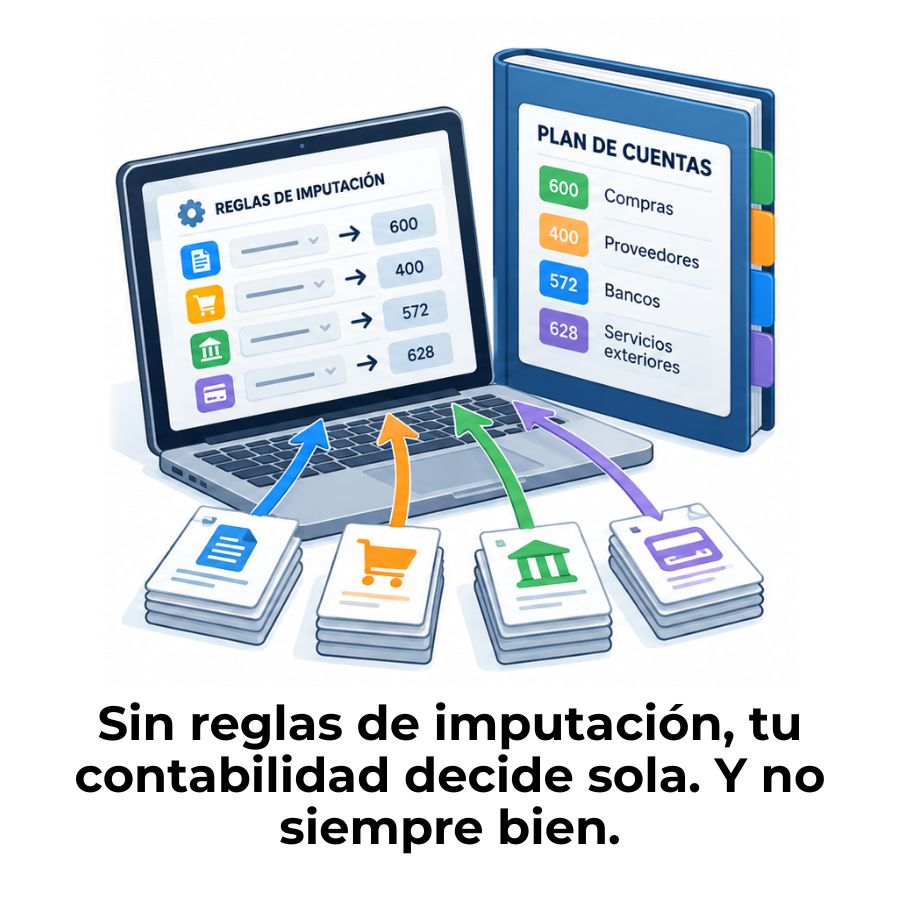
Reglas de imputación automática en contabilidad

Catálogo de cuentas en Panamá: Estructura y ejemplos

Plan de cuentas en Paraguay: Estructura completa

Plan de cuentas para clínicas: Estructura completa
